デバイス間の共有を
もっとかんたんに

Wi-Fi があればケーブル不要。Android・Windows・Mac のどの組み合わせでも、ファイルやクリップボードを素早く共有できます。

無料でダウンロード 機能を見る
対応: ✓ Android ✓ Windows ✓ macOS iOS(未対応)

CrossShare でできること

同じ Wi-Fi に接続するだけ。高速・安全にデータを共有できます。

📋

クリップボード自動同期 プレミアム

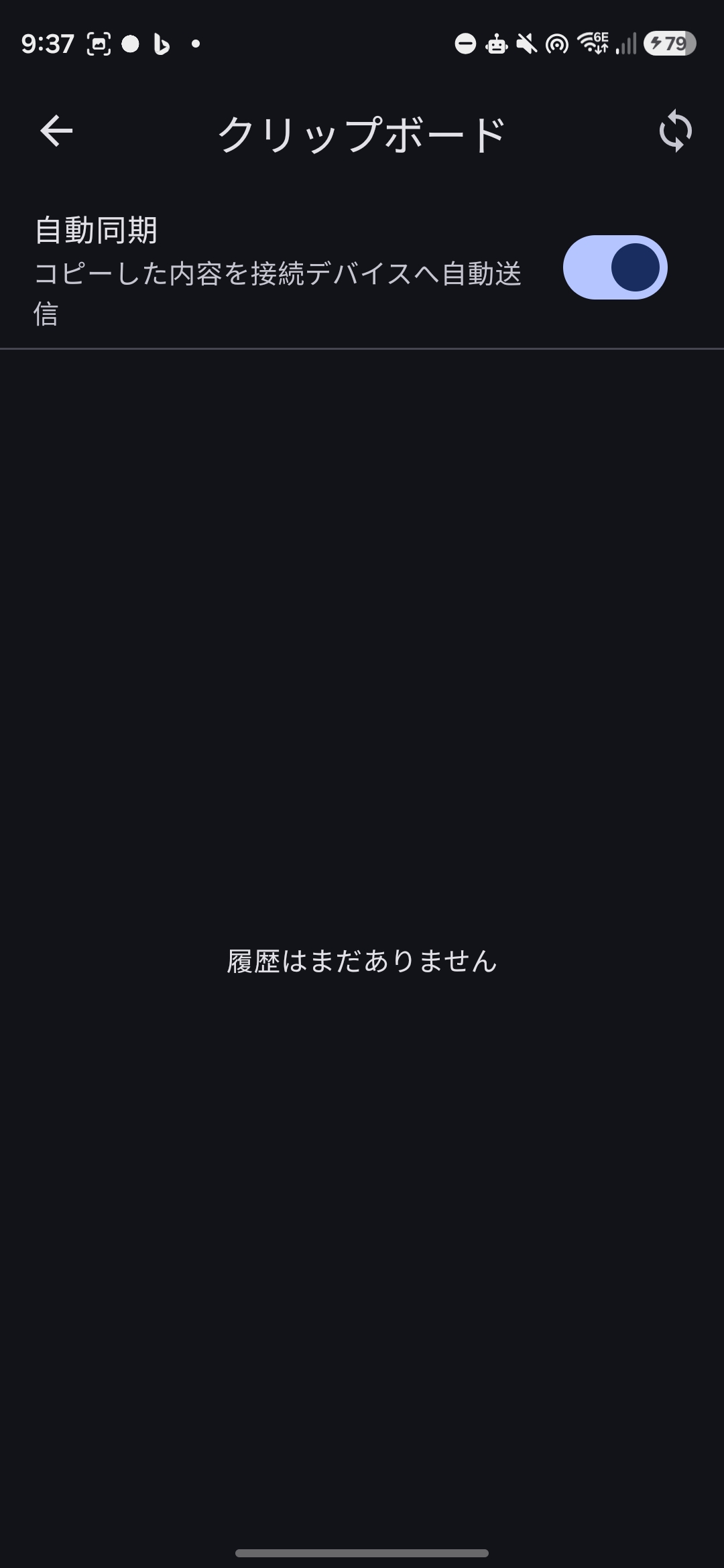
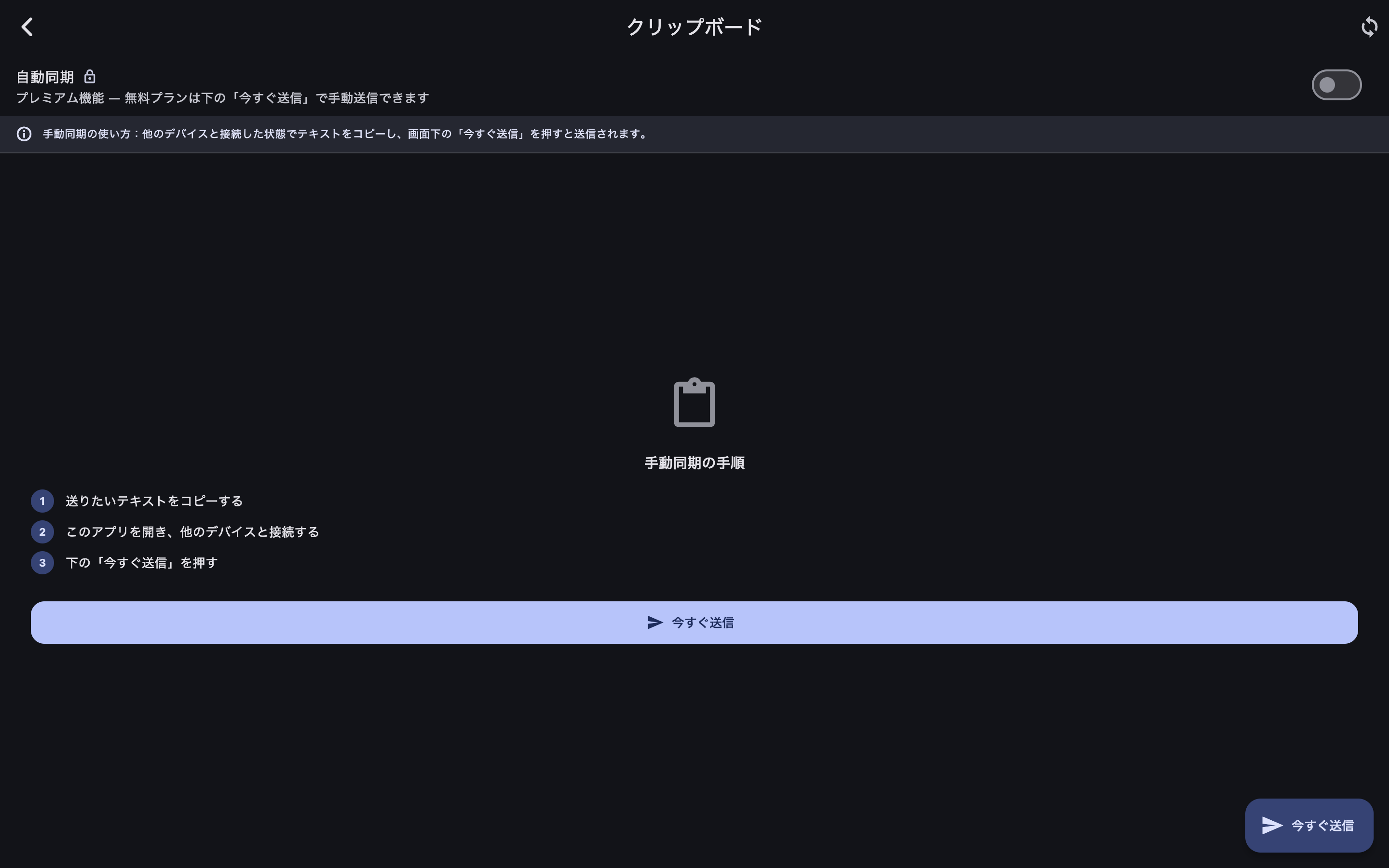
一方でコピーしたテキストが、つながっている別のデバイスに自動で届きます。(無料プランは手動共有・履歴10件まで)

※ Windows・macOS 版は完全にバックグラウンドで同期します。スマホ版は OS の仕様上、CrossShare を開いている間のみ自動で、閉じている間の変更は次に開いたときにまとめて反映されます。

📁

ファイル転送

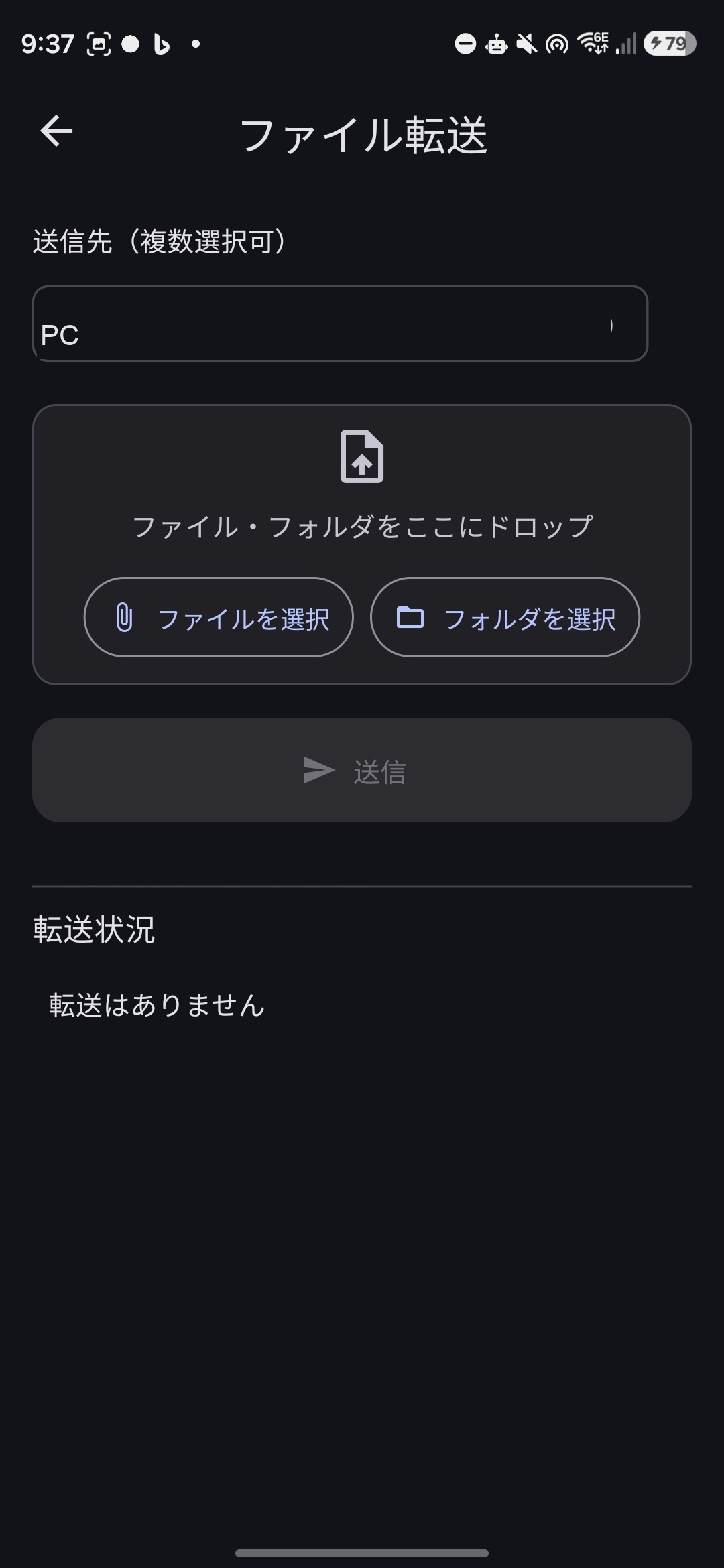
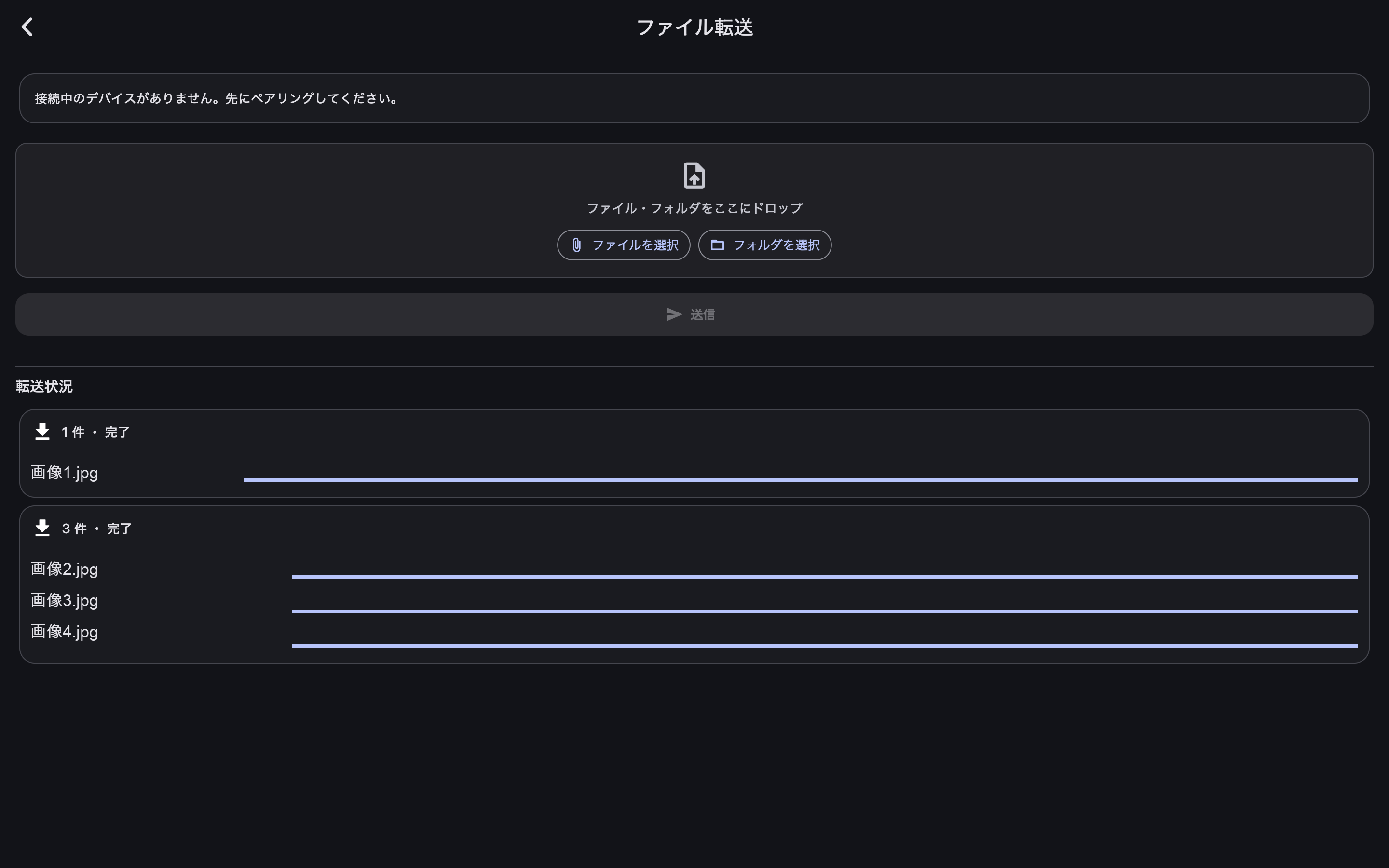
写真・動画・書類などあらゆるファイルを Wi-Fi 経由で高速転送。サイズ制限なし。

🔒

安全なペアリング

QR コードまたは PIN コードで認証。暗号化された通信で大切なデータを守ります。

🌐

全プラットフォーム対応

Android・Windows・Mac のあらゆる組み合わせで共有できます。AirDrop では届かない Android⇔Windows でも使えます。

🔐

プライバシー保護

データはデバイス間で直接転送されます。外部サーバーへの送信は一切ありません。

📱

バックグラウンド同期

Android はバックグラウンドでも動作し、クリップボードを常に最新に保ちます。

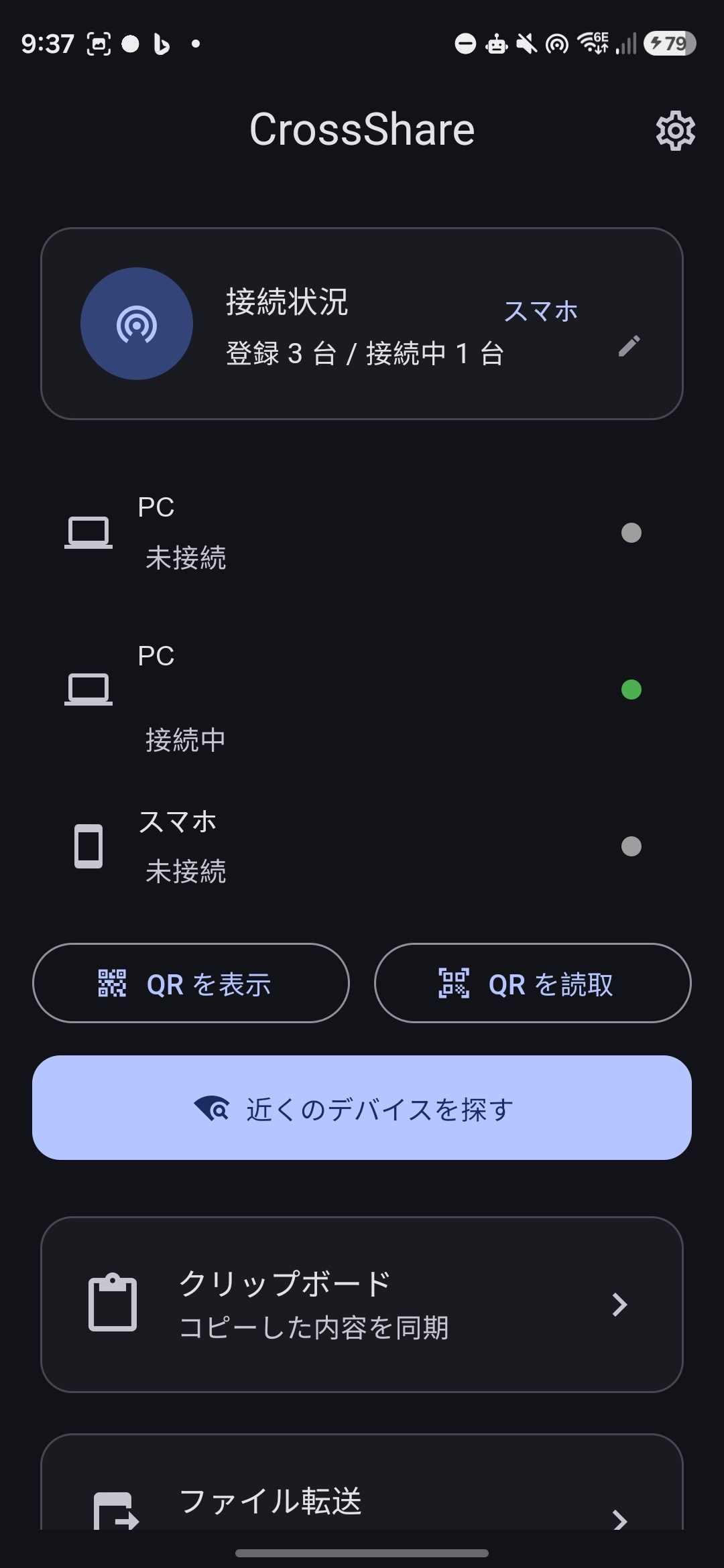
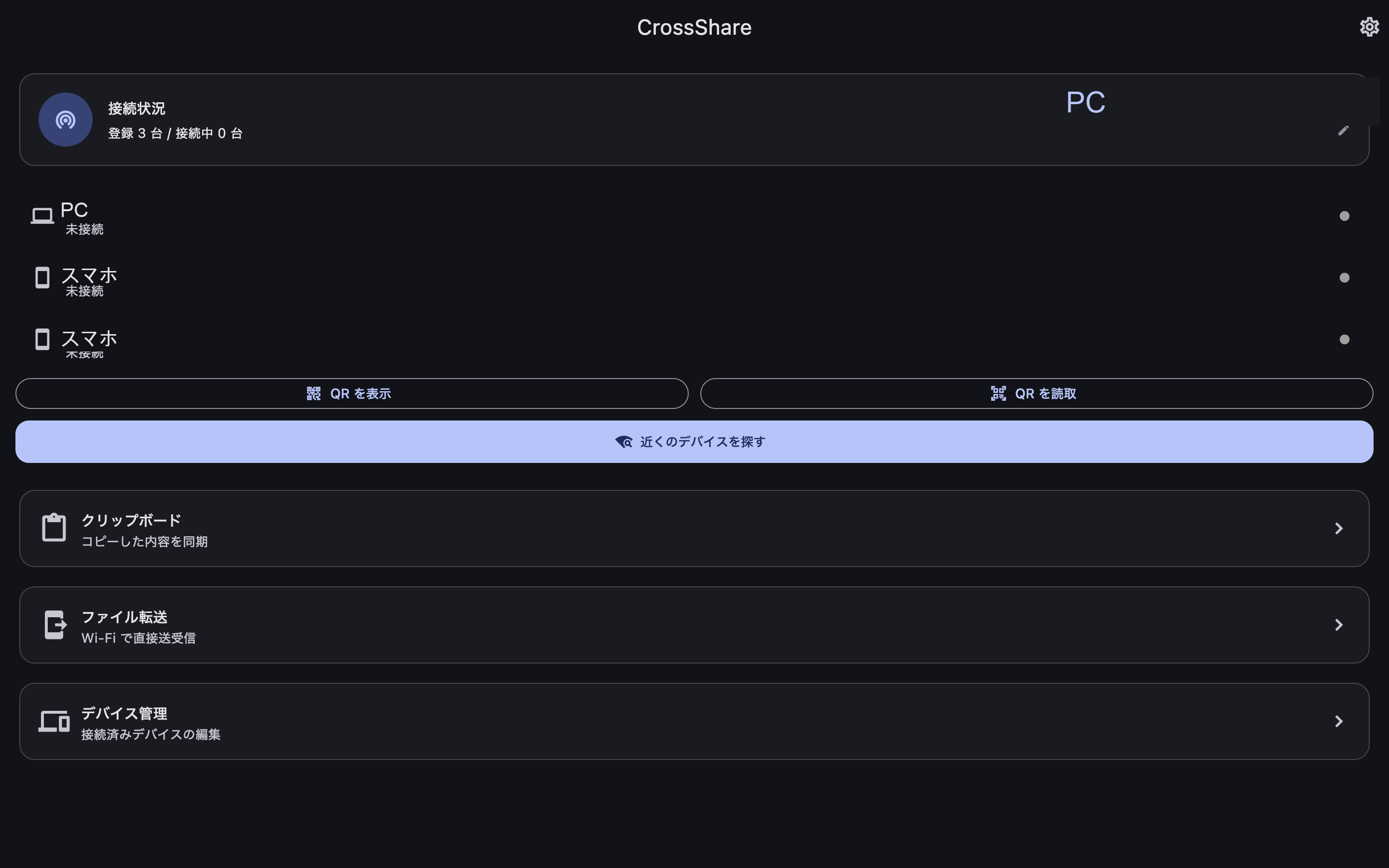
実際の画面

スマホでコピーした内容が、PC にそのまま届きます。

プレミアムは1台分の購入でOK

スマホで購入すれば、つながっている全デバイスがプレミアムになります。

📱

1. スマホで購入

Android 版(Google Play)でプレミアムを購入できます。

🔗

2. デバイスを接続

同じ Wi-Fi で Windows などのデバイスとペアリング・接続します。

3. 全端末がプレミアムに

接続している間、つながっている全デバイスでプレミアム機能が使えます。

⚠️ プレミアム機能は 購入したスマホと接続している間だけ 有効です。接続が切れると、購入していないデバイス(Windows など)は無料プランに戻ります。同じ Wi-Fi に入れば自動で再接続され、プレミアム機能もそのまま再有効化されます(再設定は不要)。

シンプルな料金プラン

無料プランでもかんたんな共有はすぐに始められます。

無料

¥0 / 永久
  • 接続 3 台まで
  • クリップボード履歴 10 件
  • ファイル転送(サイズ無制限)
  • QR / PIN ペアリング

プレミアム 年額

¥1,980 / 年
  • 月額の約 34% お得(実質 4 ヶ月分無料)
  • 接続台数 無制限
  • クリップボード履歴 無制限
  • クリップボード自動同期
  • 広告なし
※ プレミアムの購入は Android 版(Google Play)のみです

プレミアム 買い切り

¥4,980 / 永久
  • 接続台数 無制限
  • クリップボード履歴 無制限
  • クリップボード自動同期
  • 広告なし
  • 接続中の全デバイスがプレミアムに
※ プレミアムの購入は Android 版(Google Play)のみです

※ プレミアムの購入は Android 版(Google Play) のみです。Windows・macOS 版では購入できませんが、スマホで購入すれば接続中の Windows でもプレミアム機能が使えます

機能の詳細比較

機能 無料 プレミアム
ファイル転送
QR / PIN ペアリング
接続台数3台まで無制限
クリップボード履歴10件まで無制限
クリップボード自動同期
広告表示ありなし

かんたん 3 ステップ

セットアップは数分で完了します。

1

アプリを準備

Android は Google Play、Mac は ZIP を解凍して CrossShare.app、Windows は crossshare.exe を起動するだけ。

2

ペアリング

QR コードをスキャンするか、PIN コードを入力してデバイスを登録します。

3

共有スタート

同じ Wi-Fi につなぐだけで自動接続。クリップボードもファイルもすぐ送れます。

ダウンロード

Android・Windows・macOS で利用できます。iOS 版は提供していません。

🤖

Android

  • Google Play を開く
  • インストールして CrossShare を起動
Google Play で入手
🪟

Windows

  • ZIP をダウンロード
  • 右クリック →「すべて展開」で解凍
  • フォルダ内の crossshare.exe をダブルクリックで起動
ZIP をダウンロード
💻

macOS

  • ZIP をダウンロード
  • 解凍して crossshare.app を「アプリケーション」フォルダへ移動
  • 初回は右クリック →「開く」→「開く」で起動
ZIP をダウンロード
🍎

iOS

未対応

現在 iOS 版は提供していません。公開の予定は未定です。iPhone をお使いの場合、CrossShare はご利用いただけません。

未対応

🛡️ Windows / macOS の警告表示について(安全です)

CrossShare はデータを外部サーバーに送らない ローカル動作のアプリです。有料の開発者署名を付けていないため、初回起動時にセキュリティ警告が表示されますが、ウイルスではありません。

  • 【Windows】 青い警告画面の 「詳細情報」「実行」 をクリック
  • 【macOS】 .app を 右クリック →「開く」→「開く」 をクリック
  • いずれも 2 回目以降は警告は表示されません
Windows:SmartScreen 警告の解除手順
macOS:Gatekeeper 警告の解除手順

📘 使い方ガイド動画

実際の画面操作で基本操作からプレミアム機能まで解説しています。

無料プラン編:基本操作をマスター!
プレミアム編:もっと便利に使いこなす!

よくある質問

購入前の疑問にお答えします。

Windows 版でプレミアムを購入できますか?

プレミアムの購入は Android 版(Google Play) のみです。Windows・macOS 版では購入できませんが、スマホで購入したあと同じ Wi-Fi で接続すれば、接続している間 Windows でもプレミアム機能が使えます。

1台買えば他のデバイスもプレミアムになりますか?

はい。スマホで購入すれば、そのスマホと接続している全デバイスが、接続している間だけプレミアムになります。接続が切れると、購入していないデバイスは無料プランに戻ります。ただし同じ Wi-Fi に再接続すれば自動でプレミアムが再有効化されるため、再設定の手間はありません。

学校や職場の Wi-Fi では使えますか?

大学・会社などの管理されたネットワークでは、同じ Wi-Fi 内でも端末間の直接通信が制限されている場合があります。そのような環境では接続できないことがあります。

回避策として、スマートフォンのテザリングに他の端末を接続する方法が有効です(例:大学の Wi-Fi に繋いだスマートフォンのテザリングに PC を接続するなど)。

無料プランでどこまで使えますか?

無料プランでも、3 台までの接続・クリップボード履歴 10 件・サイズ無制限のファイル転送・QR/PIN ペアリングが使えます。クリップボードの自動同期や接続台数無制限、広告非表示はプレミアム機能です。

なお自動同期は、Windows・macOS 版では完全にバックグラウンドで動作しますが、スマホ版は OS の仕様上、CrossShare を開いている間のみ自動になります。閉じている間の変更は、次に開いたとき(Android は常駐通知をタップしたとき)にまとめて反映されます。

データは安全ですか?

デバイス間の通信は暗号化されています。ペアリングは QR コードまたは PIN コードで認証し、保存されるデータはすべて端末内にのみ保存されます。詳しくはプライバシーポリシーをご覧ください。